
Cando falla o procedemento estándar de instalación definido no manual do programa https://wordpress.piztu.org/manual-do-aplicativo-piztu/, procedemos desta forma alternativa:
1.- Descargar Python
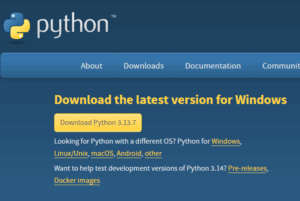
a. Diríxete á páxina web de Python: https://www.python.org/
b. Descarga a última versión dispoñible de Python. No momento da redacción é a versión 3.13.7.
2. Instala Python

a. Marca os dous selectores: “Use admin privilegies when installing py.exe” e “Add python.exe to PATH”
b. Preme en “Customize installation”
Na seguinte fiestra, debes manter todas as opcións por defecto, e polo tanto tan só hai que premer no botón “Next”
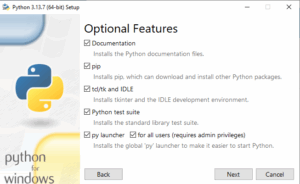
E na seguinte pantalla, seleccionas “Install 3.13 for all users” e “Download debugging simbols”, mantendo seleccionadas a 4 marcadas por defecto.. Finalmente premes en “Install”

Ao rematar a instalación, comproba que está instalado tanto Python como PIP. Para iso abres un terminal (Windows + R e escribes cmd)
python –version
(o sistema responde Python 3.13.7)
pip –version
(o sistema responde pip 25.2 from C:\Program Files\Python313\Lib\site-packages\pip (python 3.13)
3. Abre manualmente o porto 8000
Como a API de Zettlr comunícase co http insterno a través do porto 8000, deberemos de abrilo. Nalgún equipo este proceso faise automaticamente, pero noutros non, polo que procedemos a abrilo manualmente:
a. Premes a combinación de teclas Windows + S e escribes “Firewall”, e seleccionado Firewall de Windows Defender con seguridade avanzada”
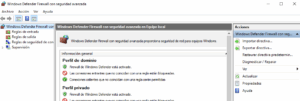
b. Na ventá do Firewall no panel esquerdo, fai clic en Regras de entrada. Seguidamente no panel dereito selecciona Nova regra. Escolle porto e preme en seguinte.
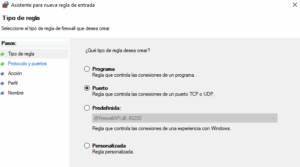 Seleccionas TCP e escribes 8000 no campo Portos locais específicos
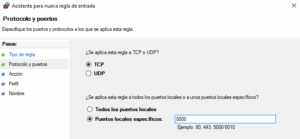
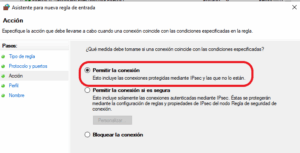
E introduces un nome, por exemplo Zettlr_8000. Repites o proceso para en Regras de saída.
4. Instalas a versión 25.8.2 de Zettlr, podendo facelo, tanto para o teu usuario ou para todos os usuarios do computador, sen ter que facer nada específico máis aló de premer en seguinte. Se aparece unha ventana emerxente indicando que Python desexa facer cambios no teu equipo, premes no botón Si. Unha vez finalizada a instalación e posta en marcha, cada vez que abras o programa fará a mesma pregunta, pero responderás con Non (falta axustar na programación para que antes de facer esta pregunta, comprobe se compre as condicións de traballo e polo tanto conta co porto 8000 aberto).
5. No aplicativo Zettlr premes no botón 0.Rexistro_e_descarga. En primeiro lugar rexístraste, indicando o Nome e Apelidos, o teu correo electrónico (que será o usuario a empregar cando te loguees) e o contrasinal. Seguidamente loguéaste co correo electrónico e contrasinal e finalmente premes en 3. Descargar scripts e instalar