
PASO 1. Instalación
Dado que documento normalmente para Debian, y esta distribución prioriza la estabilidad frente a la innovación, y sabiendo que FreeCAD mejoró mucho a partir de la versión 1.0, veamos cómo se instala la última versión con empaquetado flatpak.sudo apt update sudo apt install flatpak sudo flatpak install https://dl.flathub.org/repo/appstream/org.freecad.FreeCAD.flatpakref -y
PASO 2. Configura las ventanas y atajos de teclado
El siguiente script está pensado para personalizar la versión de FreeCAD con empaquetado flatpak. En el caso de instalar FreeCAD de forma nativa tendrías que modificar la carpeta de destino del archivouser.cfg.
Descarga el siguiente archivo, usando el atajo de teclado Ctrl + S para guardarlo:
restaurar_freecad.sh
Dale permisos de ejecución y finalmente ejecútalo:
cd Descargas
chmod +x restaurar_freecad.sh
./restaurar_freecad.sh
Cierras el FreeCAD y lo vuelves a abrir.
PASO 3. ¡Empezamos a dibujar!
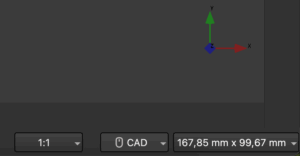
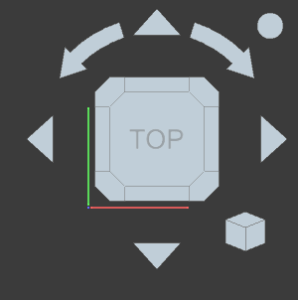
Lo primero que debes comprobar en la pantalla principal es que estás en modo Draft, CAD y en vista superior (top). Aquí están las 5 instrucciones mínimas para comenzar: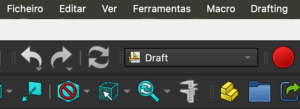
INSTRUCCIÓN Nº1. LÍNEA (tecla L)
Pulsando la letra L en el teclado, aparece un cuadro a la izquierda que indica que estamos en la orden línea. Para dibujar:- Haz clic con el ratón en el punto inicial.
- Para líneas horizontales/verticales, mantén Shift presionado e introduce la longitud.
- En el panel de la izquierda, activa la opción «Relativa».
- Selecciona la línea y pulsa Supr.
- Para varias líneas: Ctrl + E y luego Supr.
Editar > Preferencias > Visualización > Vista 3D y activa «MSAA 4x».
Activa también el forzado de coordenadas (osnap), por ejemplo, punto final e intersección:

INSTRUCCIÓN Nº2. SEPARACIÓN (Tecla Q)
Pulsando Q, puedes hacer una línea paralela a otra. En el panel de la derecha, asegúrate de tener activado el check «Copia». También puede recibir el nombre de Equidist.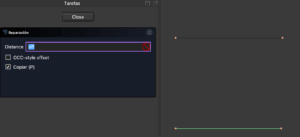
INSTRUCCIÓN Nº3. TRIM (Tecla R)
Permite recortar o alargar líneas:- Selecciona la línea a modificar.
- Pulsa R.
- Haz clic sobre la línea límite.
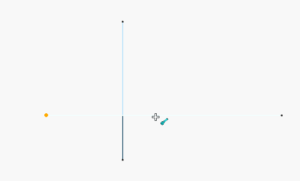
INSTRUCCIÓN Nº4. DESPLAZA (Tecla D)
Para copiar elementos ya dibujados:- Selecciona las líneas con Ctrl + E.
- Pulsa D.
- Haz clic en el punto origen y luego en el destino.
INSTRUCCIÓN Nº5. GIRAR (Tecla X)
Para girar una pieza:- Selecciona con el atajo Ctrl + E.
- Pulsa el botón de «Girar».
- Define dos puntos para el eje, y un tercero para la nueva posición.
Existen muchas más instrucciones, pero el objetivo de esta guía es comenzar a dibujar sin caer en la infoxicación. Cuando domines estas herramientas, podrás añadir más recursos como bloques, capas, polilíneas, acotaciones, etc.
Anki es una potente herramienta de aprendizaje basada en tarjetas de memoria (flashcards) que emplea el sistema de repetición espaciada para optimizar la memorización a largo plazo. Puedes instalarla en GNU/Linux, Windows y macOS.
—
1. Instalación de Anki
Como bien sabes, siempre documento para la última versión de Debian, en este caso la versión 13. En esta versión, la forma de instalación estándar no funciona, debido (entiendo yo) a un problema de compatibilidad con Wayland. Afortunadamente, puedes instalar el programa mediante un paquete Flatpak. Veamos el proceso.
Instala el gestor de instalación Flatpak, en caso de que no lo tengas aún instalado:
sudo apt update
sudo apt install flatpak
A continuación, procedemos con la instalación de Anki:
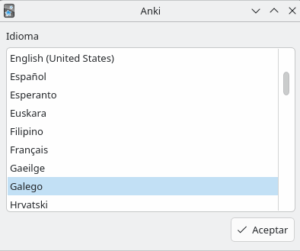
sudo flatpak install https://dl.flathub.org/repo/appstream/net.ankiweb.Anki.flatpakrefAl iniciar el programa, deberás elegir el idioma de la interfaz:
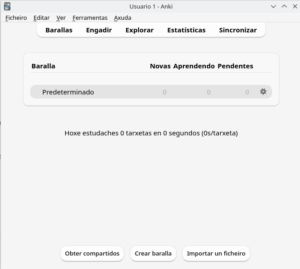
Y ya lo tendrás disponible. Déjalo abierto un momento, pues volveremos con él para importar las preguntas:
—
2. Crear un cuaderno y añadir fuentes a NotebookLM
a. Entra en NotebookLM, utilizando las credenciales de tu cuenta de Google, y crea un cuaderno:
https://notebooklm.google.com/
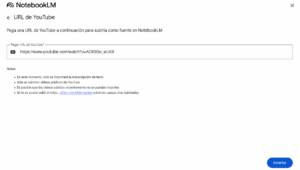
En este ejemplo, como fuente de información para el cuaderno, añadimos el documental de RTVE, en el que estudia «La Celestina»:
'https://www.youtube.com/watch?v=ADKBSo_wUK8'
—
3. Prompt para añadir a NotebookLM
Aunque NotebookLM ya cuenta con un generador y visor de tarjetas (que es muy interesante), aconsejamos usar Anki. Anki no solo presenta las tarjetas de forma aleatoria, sino que también insiste en aquellas cuestiones que el usuario no domina y relaja los conceptos ya adquiridos, optimizando así el estudio.
Para esto, una vez añadida la fuente al NotebookLM, procede a pegar el siguiente prompt para obtener las preguntas y respuestas para las tarjetas de estudio:
Actúa como un asistente especializado en crear tarjetas Anki (flashcards) a partir del material de entrada.

Instrucciones (Resumen):
Aplica el Principio de Atomicidad: Formula preguntas que solo requieran una idea central o un dato específico como respuesta. Evita las respuestas de párrafo largas.

Integridad y Autosuficiencia: Asegúrate de que cada tarjeta tenga sentido por sí misma. Si el material es esquemático, completa la respuesta con información adicional fundamental y concisa para garantizar la total comprensión.

Completud: Asegura que cada tarjeta sea autosuficiente, añadiendo información concisa si el material es muy esquemático.

Flujo: Mantén la secuencia lógica del material.

Tipología: Usa Pregunta | Respuesta o, para listas y frases, Frase con {{Espacio}} | Contexto (Cloze Deletion).

Formato Estricto de Salida:
Estructura: Una tarjeta por línea. No incluyas introducciones ni títulos.

Separador: | (barra vertical) separa Pregunta y Respuesta. Si el texto original contiene |, sustituirlo por | en la respuesta.

Formato:
Negrita: <b> e Itálicas: <i>.
Listas: Usa <br> para saltos de línea internos en la respuesta.
Matemáticas: \( ... \) (inline) y \[ ... \] (bloque).
Química: \ce{...} (MathJax).

Resultado (sólo las tarjetas en español):
—
4. Prepara un archivo TXT con el resultado
Copia el resultado al portapapeles (Ctrl + C) y abre cualquier programa de texto plano que tengas instalado (Kate, Gedit, Mousepad, Bloc de notas, etc.). Pega el contenido (Ctrl + V) y guárdalo como **Celestina.txt**, por ejemplo.
—
5. Importa las preguntas a Anki
Abre nuevamente el programa Anki. Pulsa en el apartado de Barajas y, a continuación, en «Crear baraja», con el nombre «La Celestina».
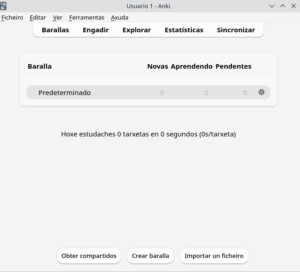
En el mismo apartado, pulsa en «Importar un archivo«. Mantén las opciones por defecto, salvo en el apartado Baraja, donde elegirás «La Celestina». Finalmente, presiona el botón «Importar«.
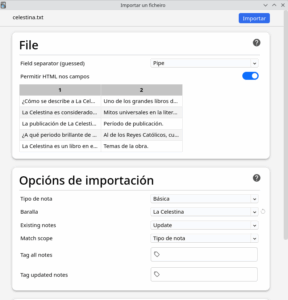
Cierras la ventana de confirmación para volver al programa principal de Anki. Haz clic en la baraja «La Celestina» y seguidamente en el botón «Estudiar ahora«.
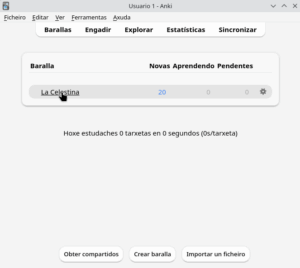
Comenzarán a aparecer las preguntas sobre el video. El usuario lee la pregunta y responde mentalmente. Después, pulsa el botón «Mostrar respuesta» y seguidamente elige una de las opciones:
- «De nuevo«: Para que la pregunte en menos de 1 minuto (concepto no dominado).
- «Difícil«: En menos de 6 minutos.
- «Bien«: En menos de 10 minutos.
- «Fácil«: Para que la pregunte pasados 4 días (concepto superado).
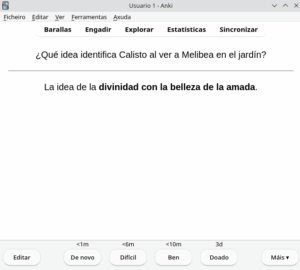
Ahora tendrás que investigar las opciones para editar o eliminar las preguntas mal formuladas, añadir notas de audio, etc. Sin duda, Anki es una herramienta muy interesante para los estudiantes.
yt-dlp es una herramienta de línea de comandos muy útil para cualquier docente que quiera gestionar contenido multimedia de diversas plataformas. Veamos cómo se instala en el sistema y un par de ejemplos prácticos.
Instalación de yt-dlp
La siguiente guía es específica para sistemas basados en Debian (como Ubuntu o el propio Debian):
1. Descarga del ejecutable
Podemos descargar directamente la última versión del ejecutable desde su repositorio de GitHub. Para hacerlo a través del terminal:
cd ~/Descargas
wget https://github.com/yt-dlp/yt-dlp/releases/latest/download/yt-dlp
2. Preparación y copia al sistema
Para que el sistema lo reconozca como una instrucción (comando) accesible desde cualquier lugar, debemos darle permisos de ejecución y copiarlo a un directorio del $PATH, como /usr/local/bin.
# Accede como superusuario
su root

# Dale permisos de ejecución al archivo descargado
chmod +x ~/Descargas/yt-dlp

# Copia el ejecutable al directorio de comandos
cp ~/Descargas/yt-dlp /usr/local/bin/

# Vuelve a tu usuario normal
exit
3. Verificación
Ahora ya puedes llamar a la herramienta desde tu usuario, simplemente escribiendo yt-dlp en el terminal.
Ejemplos de uso con yt-dlp
1. Obtener una lista de URL de vídeos de un canal
Si deseas importar un conjunto de vídeos de un canal de YouTube a una herramienta como NotebookLM (o cualquier otra que acepte listas de URLs), puedes extraer las direcciones:
yt-dlp --flat-playlist --get-url "https://www.youtube.com/@HRom/videos"
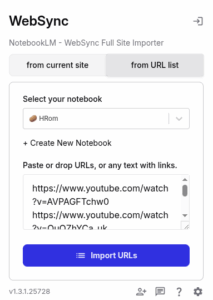
Con la instrucción, obtendrás en pantalla todas las url del canal, que en el caso de HRom son numerosas, pero en este ejemplo elijo las siguientes, por ejemplo:
'https://www.youtube.com/watch?v=AVPAGFTchw0'
'https://www.youtube.com/watch?v=OuQZhYCa_uk'
'https://www.youtube.com/watch?v=tQvuIRNOg54'
'https://www.youtube.com/watch?v=rFYxR6PmJBQ'
... (y así hasta tener la lista completa)
Para NotebookLM:
Ahora procedes a insertar estas url en Notebooklm. No obstante, para no tener que insertar una a una, podemos valernos de la siguiente extensión para Google Chrome: WebSync – Full Site Importer. Instala por tanto la extensión.
3. Abre el Notebooklm y creas un nuevo cuaderno. Puedes insertar la primera url de los vídeos. En el nombre del cuaderno puedes asignarle el nombre HRom, por ejemplo.
https://notebooklm.google.com/
Una vez creado el cuaderno, haz clic en la extensión WebSync – Full Site Importer y selecciona el cuaderno HRom
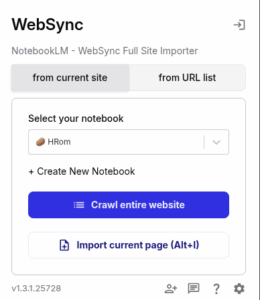
Seguidamente presiona en la pestaña «from URL list», y pega el listado de urls, pudiendo añadir hasta 50 en cada uno de los cuadernos, que obtuvimos en el paso 1. Y pinchas en el botón «Import urls».
2. Descargar solo la música (audio) de un vídeo
En ocasiones, puedes necesitar música de fondo sin letra (como pistas de karaoke o instrumentales) para añadir a tus propios vídeos didácticos. Puedes extraer solo el audio en formato MP3 con la mejor calidad disponible:
yt-dlp -x --audio-format mp3 --audio-quality 0 -o a-ha.mp3 https://www.youtube.com/watch?v=dQjvXX3oSw8;
Una vez descargado, puedes importar el archivo de audio a tu editor de vídeo preferido.
La IA para la edición de video avanza a paso ligero. Una experiencia muy interesante es la recreación histórica del pueblo de Laxe desde 1910 hasta 1960 durante plena dictadura, realizada por
Cuando falla el procedimiento estándar de instalación definido en el manual del programa https://wordpress.piztu.org/manual-do-aplicativo-piztu/, procedemos de esta forma alternativa:
1.- Descargar Python
a. Dirígete a la página web de Python: https://www.python.org/
b. Descarga la última versión disponible de Python. En el momento de la redacción es la versión 3.13.7.
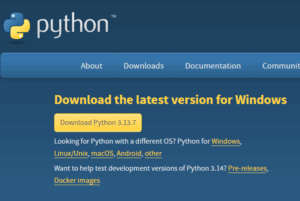
2. Instalar Python

a. Marca los dos selectores: «Use admin privilegies when installing py.exe» y «Add python.exe to PATH»
b. Presiona «Customize installation»
En la siguiente ventana, debes mantener todas las opciones por defecto, por lo tanto solo hay que presionar el botón «Next»
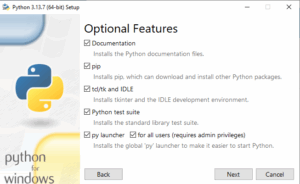
Y en la siguiente pantalla, seleccionas «Install 3.13 for all users» y «Download debugging symbols», manteniendo seleccionadas las 4 marcadas por defecto. Finalmente, presiona en «Install»

Al terminar la instalación, comprueba que están instalados tanto Python como PIP. Para ello abres una terminal (Windows + R y escribes cmd)
python –version
(el sistema responde Python 3.13.7)
pip –version
(el sistema responde pip 25.2 from C:\Program Files\Python313\Lib\site-packages\pip (python 3.13)
3. Abre manualmente el puerto 8000
Como la API de Zettlr se comunica con el http interno a través del puerto 8000, deberemos abrirlo. En algunos equipos este proceso se realiza automáticamente, pero en otros no, por lo que procederemos a abrirlo manualmente:
a. Presiona la combinación de teclas Windows + S y escribe «Firewall», seleccionado «Firewall de Windows Defender con seguridad avanzada»
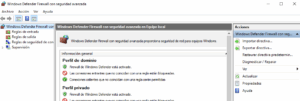
b. En la ventana del Firewall en el panel izquierdo, haz clic en Reglas de entrada. Seguidamente en el panel derecho selecciona Nueva regla. Elige puerto y presiona en siguiente.
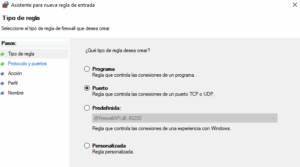 Seleccionas TCP y escribe 8000 en el campo Puertos locales específicos
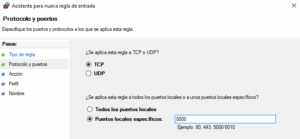
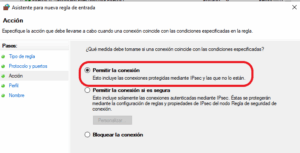
Y introduces un nombre, por ejemplo Zettlr_8000. Repite el proceso en Reglas de salida.
4. Instalas la versión 25.8.2 de Zettlr, pudiendo hacerlo, tanto para tu usuario como para todos los usuarios del ordenador, sin tener que hacer nada específico más allá de presionar en siguiente. Si aparece una ventana emergente indicando que Python desea hacer cambios en tu equipo, presiona el botón Sí. Una vez finalizada la instalación y puesta en marcha, cada vez que abras el programa hará la misma pregunta, pero responderás con No (falta ajustar en la programación para que antes de hacer esta pregunta, compruebe si cumple las condiciones de trabajo y por lo tanto cuenta con el puerto 8000 abierto).
5. En el aplicativo Zettlr presiona el botón 0.Registro_y_descarga. En primer lugar, regístrate, indicando el Nombre y Apellidos, tu correo electrónico (que será el usuario a emplear cuando te registres) y la contraseña. Seguidamente inicia sesión con el correo electrónico y contraseña y finalmente presiona en 3. Descargar scripts e instalar.
Topgrade es una herramienta poderosa que simplifica la actualización de todo el software de tu sistema con un solo comando. Actualiza el sistema operativo, paquetes Snap, Flatpak, contenedores, librerías de Python y mucho más. A continuación, presentamos una guía clara y optimizada para instalar y configurar Topgrade en sistemas basados en Debian/Ubuntu, asegurando un proceso eficiente y seguro.

https://github.com/r-darwish/topgrade
Requisitos Previos
Antes de comenzar, asegúrate de tener privilegios de administrador y una conexión estable a internet. Además, es necesario instalar Rust, ya que Topgrade está escrito en este lenguaje.
Paso 1: Instalación de Rust
-
Actualiza el sistema e instala las dependencias necesarias:
sudo apt update sudo apt install -y curl build-essential pkg-config libssl-dev -
Descarga e instala Rust utilizando el script oficial:
curl --proto '=https' --tlsv1.2 -sSf https://sh.rustup.rs | sh -
Añade el directorio de Cargo al PATH para el usuario root:
echo 'export PATH="$HOME/.cargo/bin:$PATH"' >> ~/.profile source ~/.profile -
Verifica la instalación de Rust y Cargo:
rustc --version
cargo --version
Paso 2: Instalación de Topgrade
-
Instala Topgrade usando Cargo:
sudo cargo install topgrade -
Instala dependencias adicionales necesarias:
sudo cargo install cargo-update
Paso 3: Ejecución de Topgrade
Para actualizar todo el sistema, ejecuta:
topgradeNota: Se recomienda ejecutar Topgrade con privilegios de root para garantizar que todos los componentes del sistema se actualicen correctamente.
Paso 4: Configuración de Actualizaciones Automáticas
Para automatizar las actualizaciones cada 60 minutos, crea un servicio y un temporizador de systemd.
-
Crear el servicio Topgrade:
sudo nano /etc/systemd/system/topgrade.serviceAñade el siguiente contenido:
[Unit] Description=Ejecuta Topgrade para actualizar el sistema After=network-online.target [Service] Type=oneshot ExecStart=/root/.cargo/bin/topgrade -y [Install] WantedBy=multi-user.target -
Crear el temporizador:
sudo nano /etc/systemd/system/topgrade.timerAñade el siguiente contenido:
[Unit] Description=Temporizador para ejecutar Topgrade cada 60 minutos [Timer] OnBootSec=10min OnUnitActiveSec=60min Persistent=true [Install] WantedBy=timers.target -
Habilitar e iniciar el temporizador:
sudo systemctl daemon-reload
sudo systemctl enable topgrade.service
sudo systemctl enable topgrade.timer
sudo systemctl start topgrade.timer
-
Seguridad: Ejecutar Topgrade con privilegios de root es necesario para actualizar todos los componentes del sistema, pero revisa siempre las actualizaciones para evitar cambios no deseados.
Con Topgrade, mantener tu sistema actualizado es más sencillo que nunca. ¡Automatiza tus actualizaciones y disfruta de una gestión eficiente del software!
Una de las tareas más frecuentes para los docentes es mantener informadas a las familias. Aunque a veces se necesita un correo más largo y detallado, en muchas ocasiones basta con un mensaje breve a través de Abalar móvil. El reto está en condensar información oficial —como el calendario escolar, reuniones o avisos de última hora— en pocas líneas, sin perder claridad. Si lo redactamos a mano, puede llevar tiempo encontrar las palabras justas, revisar posibles errores o repetir varias veces el mensaje hasta que quede adecuado.
Aquí es donde resulta muy útil recurrir a herramientas de inteligencia artificial como Perplexity. Basta con indicar la fuente de la información (por ejemplo, el calendario escolar publicado por la Xunta de Galicia) y pedir que nos genere una comunicación pensada para ser enviada por Abalar móvil. En segundos obtenemos una propuesta clara, concisa y lista para enviar o revisar.

La ventaja es evidente: se ahorra tiempo, se evitan errores y se consigue un mensaje bien estructurado que llega a la familia de la forma más sencilla posible. El docente sigue teniendo el control, pero ya parte de un borrador que le facilita el trabajo.
A continuación se muestra un ejemplo de cómo comunicar a las familias el calendario escolar 2025/2026 mediante Abalar móvil:
El curso 2025/26 comienza el 10 de septiembre de 2025 y termina el 22 de junio de 2026.
Vacaciones de Navidad: del 22 de diciembre al 7 de enero.
Vacaciones de Semana Santa: del 2 al 13 de abril.
El IES informará más adelante de los días no lectivos de libre disposición.
Con este tipo de apoyo, la IA se convierte en una herramienta tangible para mejorar la comunicación escolar: menos tiempo redactando, mensajes más claros y familias mejor informadas.
Cada docente necesita unas herramientas específicas para la gestión del aula, ya que cada una es distinta y, además, la práctica docente va cambiando con el tiempo. Piztu intenta dar respuesta a esta necesidad, proporcionando una máquina tractora a la que cualquier docente puede adaptar el mecanismo de trabajo que necesite. ¡Veamos un ejemplo!
Imaginemos un docente que necesite un sistema de corrección de textos, que ya nos permite previsualizar aplicaciones en la evaluación, por ejemplo. Podemos pedirle a una IA que, partiendo de un script (como el empleado en el botón 11, «Editor AI»), lo modifique para que cargue el texto de una nota activa, lo corrija y lo guarde en la misma nota, sustituyendo el original. Podríamos pedir que hiciera cualquier otra cosa, pero sigamos con el ejemplo:
- Abrimos una IA, por ejemplo, https://grok.com, y juntamos el script 11, que está en la carpeta de trabajo, dentro del subdirectorio .scripts. En mi caso, llamé a la carpeta de trabajo «informes» y está en la ruta /home/usuario/informes (si usas Windows, la explicación es la misma). Recuerda que la carpeta .scripts está oculta, y para visualizarla tendrás que pulsar la combinación de teclas Ctrl+H o ir al menú y elegir la opción «Mostrar los archivos ocultos».
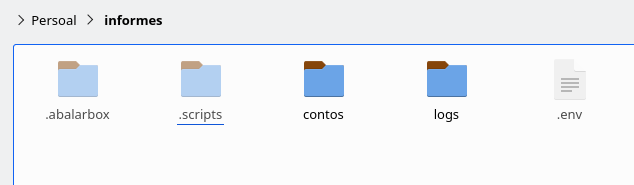
Si abrimos el subdirectorio .scripts y, a continuación, la carpeta 11. Editor IA, facilitaremos a la inteligencia artificial el archivo ai_prompt.py.
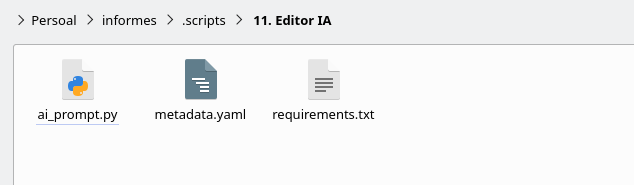
En el prompt de la inteligencia artificial, indicaremos lo que deseamos. Por ejemplo, lo siguiente, que, por supuesto, es mejorable:
«Quiero crear un nuevo script, y posiblemente el archivo ai_prompt.py pueda servirnos de ayuda. Deseo hacer un cambio en la interfaz: en la primera columna, sustituir el cuadro de ‘Resultado de la IA’ por ‘Contenido de la nota activa’. Concretamente, quiero que el script cargue en este nuevo cuadro el contenido de la nota activa. En la misma columna, en la parte inferior, se mantiene el prompt, pero con un prompt editable por defecto. El prompt por defecto sería: ‘Corrige el texto, tanto gramaticalmente como en la ortografía y en el léxico, en gallego, del contenido que aparece en el cuadro de texto «Contenido de la nota activa»‘. En la columna de la derecha, quiero que aparezca el cuadro de ‘Resultado de la IA’, donde se muestre el resultado del texto corregido. El resto de las opciones y funcionalidades deben mantenerse. Por lo tanto, la funcionalidad del nuevo script, que llamaremos corrige.py, es cargar el contenido de la nota activa, corregirlo y visualizarlo, con la opción de autoguardado de la nota activa con las correcciones.»
Crearás en la carpeta un nuevo subdirectorio con el nombre que desees, por ejemplo, 13. Corrige, y dentro de él guardarás los tres archivos que te proporcionó la IA.
Además, le pediremos que genere los archivos requirements.txt y metadata.yaml (para este último, podemos facilitarle un ejemplo ya hecho para que mantenga el formato).
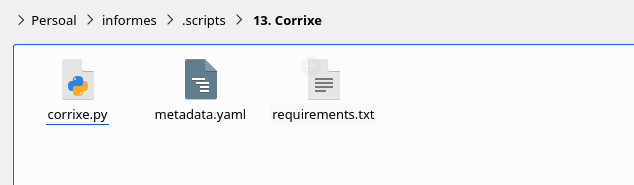
https://drive.google.com/file/d/1h5oRhiPn45zI4SjI4UtrCid-kMvLvNhB/view?usp=sharing
Es importante tener en cuenta que cada vez que ejecutes «Registro y descarga», eliminarás toda la información de la carpeta .scripts. Por eso, cada vez que crees un script, debes guardarlo en un lugar seguro. Además, periódicamente, es recomendable descargar los scripts mediante el procedimiento de «Registro y descarga» para contar con las mejoras y soluciones de errores.
5. Y debe aparecer automáticamente en la columna de la derecha de Zettlr, gracias al servicio de la API.
6. Para probar el script, le pedí crear un cuento en gallego de 200 palabras con errores ortográficos, gramaticales o de léxico:
Erás una ves, un niño mui pequeño que se llamaba Xosé. Tenía un perro, que era mui feo, pero él le quería mucho. Un día, iba paseando con una amiga, que también se llamaba Xosé, por la calle. De repente, vieron a un gato que se comía un pez. El perro de Xosé, que era mui listo, corrió hacia él y empezó a ladrar. El gato, que no tenía miedo de nada, dijo: «Ay, que bien me caéis, venid conmigo y seremos amigos». Los nenes, mui contentos, dijeron: «Nosotros no somos nenes, somos niños». El gato, con cara de no saber nada, respondió: «Tanto me da, el caso es que somos amigos». Y entonces, el gato, los dos nenes y el perro mui feo, fueron a su casa a jugar. Eran mui felices, porque se cuidaban mucho unos a otros, y Xosé, el niño, decía que su perro era mui «precioso», a pesar de que fuera feo. Fin.
7. Una vez creado, creas una nueva nota donde pegas el texto anterior. Guardas. 8. Abres el nuevo script, adaptas el prompt a tus preferencias y corriges el texto, pudiendo guardarlo en la nota activa sustituyendo el anterior.

Como puedes observar, es sencillo ajustar un script para adaptarlo a tu forma de trabajar, y las funcionalidades que se le pueden dar a Piztu son, en verdad, innumerables. Sería muy bueno que compartieras tus scripts con tus compañeros para que, a su vez, ellos los modifiquen, los mejoren y los compartan de nuevo. Para ello, puedes hacerlo en el canal de Telegram: https://t.me/+VNJJ-F91EDNiYzhk.
Esta es la magia del software libre 😉
Para aquellas personas preocupadas por la privacidad de sus datos, es posible instalar una inteligencia artificial (IA) localmente, evitando el envío de información a servidores externos. Una opción destacada es Jan, una herramienta de código abierto que funciona como alternativa a ChatGPT y opera 100 % sin conexión. En concreto, el modelo Jan V1, basado en el modelo Qwen3-4B-thinking, tiene un tamaño compacto de solo 2,1 GB, lo que sorprende por su rendimiento eficiente en dispositivos con recursos limitados.
Jan permite ejecutar modelos de lenguaje locales (LLMs) como Llama, Gemma, Mistral o Qwen, directamente en tu computadora o dispositivo móvil, garantizando que tus datos no salgan de tu máquina. Además, ofrece la posibilidad de conectarse a APIs remotas como Groq u OpenRouter, si necesitas funcionalidades adicionales, manteniendo siempre el control sobre tu información.
Los docentes necesitamos una herramienta ágil, más que una de altas prestaciones, para gestionar las tareas cotidianas. Por ejemplo, para publicar en el día a día las notas del diario de aula, como el contenido de la materia trabajada, los deberes asignados, anotaciones sobre material a comprar o apuntes a modificar. Lo ideal es hacerlo al terminar la clase, en esos minutos de transición entre grupos o durante el recreo.
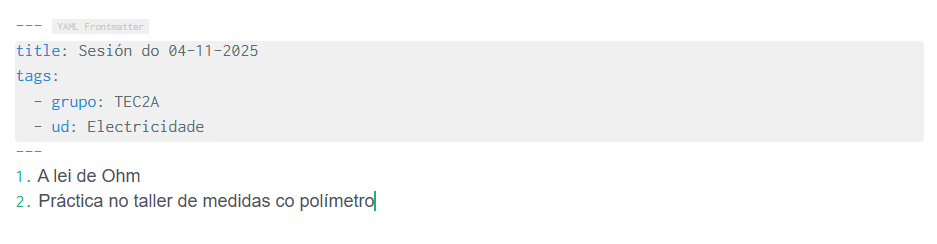
Sin embargo, resulta muy práctico usar el móvil y dictar las notas de forma oral, evitando tener que encender el ordenador, abrir programas, etc. (aunque, obviamente, también se puede hacer así). Zettlr, sin embargo, no tiene versión para Android o iOS. La buena noticia es que podemos usar Obsidian, una herramienta compatible con el sistema de notas en Markdown y, por lo tanto, con Zettlr.

El primer paso en el dispositivo móvil es crear una carpeta. Por ejemplo, puedes usar el mismo nombre que el espacio de trabajo empleado en el ordenador. A continuación, instala el programa Syncthing tanto en el ordenador (o computadoras) como en el dispositivo móvil (no hay versión de Syncthing para iOS, por lo que hay que buscar otra alternativa). De este modo, las carpetas y las notas se sincronizan automáticamente, reflejando en el móvil todo lo que hay en el ordenador y viceversa.
Después, instala Obsidian en el dispositivo Android y selecciona como bóveda (equivalente al espacio de trabajo o workspace de Zettlr) la carpeta sincronizada con el ordenador. Ya puedes crear carpetas y notas de forma escrita. Además, Obsidian permite usar un micrófono para transcribir a texto todo lo que dictas. Eso sí, si hablas en gallego, asegúrate de configurar el teclado en los ajustes para que reconozca el idioma gallego y transcriba correctamente.
