
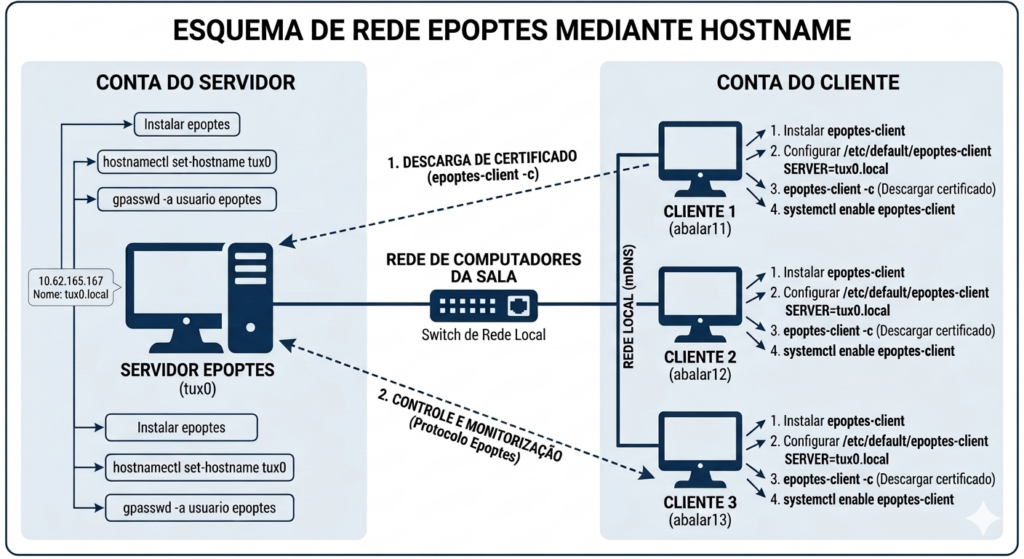
Esquema de Funcionamento
- Servidor (Neste exemplo, vamos supor que terá este nome: tux0): Atua como controlador central e se anuncia na rede através do Avahi.
- Resolução de nomes: Os dispositivos são localizados usando o sufixo .local (tux0.local).
- Clientes: Conectam-se ao nome do servidor, validam o certificado de segurança e iniciam o serviço automaticamente a cada inicialização.
Gestão do Nome do Dispositivo (Hostname)
Dado que o IP é dinâmico e pode mudar, o nome do dispositivo é o único identificador confiável na rede. Para que o sistema funcione, o servidor deve ter um nome único e conhecido.Procedimento para mudar o nome do dispositivo
Se o seu servidor ou clientes não tiverem o nome correto, você deve modificá-lo nos seguintes arquivos:- Arquivo /etc/hostname: Este arquivo contém apenas o nome do dispositivo.
sudo nano /etc/hostname(Apague o nome atual e escrevatux0) - Arquivo /etc/hosts: Você deve atualizar a linha associada ao loopback local para que coincide com o novo nome.
sudo nano /etc/hostsModifique a linha:127.0.1.1 nome_antigopara127.0.1.1 tux0 - Aplicar sem reiniciar:
sudo hostnamectl set-hostname tux0
PASO 1: Configuração do Servidor
O servidor é a estação a partir da qual o controle da sala é exercido.- Identificar a interface de rede: Para verificar o estado da rede, use o comando:
ip a - Script de instalação e configuração: Crie o arquivo
server_setup.she execute-o com permissões de superusuário:
#!/bin/bash
if [ "$EUID" -ne 0 ]; then echo "Erro: execute com sudo"; exit 1; fi

# Instalação de pacotes
apt update && apt install -y epoptes avahi-daemon

# Assegurar o nome do host
hostnamectl set-hostname tux0

# Gestão de permissões de usuário
# Adicione o usuário que lançou o script ao grupo epoptes
USUARIO_REAL=${SUDO_USER:-$USER}
gpasswd -a "$USUARIO_REAL" epoptes

echo "Configuração do servidor finalizada. Reinicie o dispositivo."
PASO 2: Configuração dos Clientes
Deve ser executado em cada posto de aluno.- Correção dos caminhos do sistema: Se o sistema não localizar os binários em /sbin, adicione-os ao PATH do usuário:
echo 'export PATH=$PATH:/usr/local/sbin:/usr/sbin:/sbin' >> ~/.bashrc && source ~/.bashrc - Script de configuração do cliente: Crie o arquivo
client_setup.shcom o seguinte conteúdo:
#!/bin/bash

# Definição do nome do servidor mDNS

SERVER_NAME="tux0.local"

# 1. Verificar se o script está sendo executado como root

if [ "$EUID" -ne 0 ]; then

  echo "Erro: Por favor, execute o script com sudo (sudo ./config_cliente_nome.sh)"

  exit 1

fi

# Adiciona os caminhos de administração ao PATH da sessão atual do script

export PATH=$PATH:/usr/local/sbin:/usr/sbin:/sbin

echo "--- Iniciando configuração automática do cliente Epoptes ---"

# 2. Atualização dos repositórios e instalação

# Instala o avahi-daemon para que o cliente possa resolver o nome .local

echo "[1/5] Instalando os pacotes necessários (epoptes-client, avahi, net-tools)..."

apt update && apt install -y epoptes-client avahi-daemon net-tools

# 3. Configuração do arquivo /etc/hosts (Opcional com Avahi, mas recomendado por segurança)

# Nota: Com o uso de .local, o sistema buscará automaticamente na rede sem necessidade de IP fixa

echo "[2/5] Limpando configurações anteriores de hosts..."

sed -i '/tux0/d' /etc/hosts

sed -i '/server/d' /etc/hosts

# 4. Configuração do arquivo padrão do Epoptes

echo "[3/5] Ajustando configuração para conectar ao $SERVER_NAME..."

if [ -f /etc/default/epoptes-client ]; then

    # Substitui qualquer configuração anterior pelo nome do nosso servidor

    sed -i "s/^#SERVER=.*/SERVER=$SERVER_NAME/" /etc/default/epoptes-client

    sed -i "s/^SERVER=.*/SERVER=$SERVER_NAME/" /etc/default/epoptes-client

else

    echo "SERVER=$SERVER_NAME" > /etc/default/epoptes-client

fi

# 5. Download do certificado a partir do servidor

# O servidor deve estar ligado e com a aplicação Epoptes aberta

echo "[4/5] Baixando certificado de segurança de $SERVER_NAME..."

/usr/sbin/epoptes-client -c

# 6. Ativação e inicialização do serviço

echo "[5/5] Ativando o serviço para inicialização automática..."

systemctl enable epoptes-client

systemctl restart epoptes-client

echo "---"

echo "PROCESSO CONCLUÍDO COM SUCESSO."

echo "O cliente já deve aparecer no console do servidor ($SERVER_NAME)."

echo "Se o certificado falhou, certifique-se de que o servidor se chama 'tux0'."
PASO 3: Verificação da Conexão
- No Servidor: Inicie a interface gráfica executando
epoptesou procurando a aplicação no menu de Educação. - No Cliente: Verifique se o serviço está rodando com o comando
systemctl status epoptes-client. - Resolução de problemas: Se o cliente não aparecer, verifique a conectividade mDNS através de um ping:
ping tux0.localSe responder mas não conectar, repita o download do certificado:sudo epoptes-client -c.
Vamos aprender a programar usando blocos em vez de escrever código. Pode parecer algo infantil, mas não é: esses blocos são tão potentes quanto qualquer linguagem “de verdade”. O melhor de tudo é que você verá como tudo funciona de maneira imediata.
Usaremos qualquer uma das seguintes ferramentas:
-
Snap! — snap.berkeley.edu/snap/snap.html
-
NetsBlox — editor.netsblox.org (Snap! com rede integrada)
O caminho que vamos seguir
A ideia não é aprender apenas “teoria da programação”. Iremos fazendo coisas e, enquanto as criamos, aprenderemos os conceitos necessários.
Começaremos pelo mais simples:
-
Laços e condições: para que o programa decida o que fazer de acordo com o que acontece.
Depois adicionaremos complexidade:
-
Listas: armazenamos muitos dados em um único lugar.
-
Listas de listas: como uma tabela do Excel.
-
Buscar e filtrar informações.
Quando já tivermos habilidade:
-
Criar nossos próprios blocos: para reutilizar o código.
-
Baixar dados da internet.
-
Processar informações reais.
O projeto final: um banco de dados dos alunos
Todo este percurso termina com um projeto completo. Não é um exercício qualquer, é uma ferramenta que funciona de verdade para:
-
Baixar arquivos CSV da internet.
-
Calcular notas automaticamente (somas, médias…).
-
Procurar alunos pelo nome.
-
Adicionar e remover registros.
-
Alterar formato (converter números em qualificações, por exemplo).
Para que serve tudo isso?
Basicamente, você aprenderá a pensar como um programador: resolver um problema grande dividindo-o em pequenos passos que uma máquina possa executar. Depois verá que esse mesmo padrão serve para qualquer linguagem ou desafio técnico.
Vamos lá. Vamos começar?
Para usar gratuitamente os aplicativos que vou publicando, é necessário utilizar uma API Key do Gemini. Trata-se de uma chave gratuita. Vejamos como obtê-la:
-
Abra google.es e faça login com suas credenciais do Gmail.
-
Acesse a seguinte página: aistudio.google.com/api-keys.
-
Clique no botão “Criar chave de API”
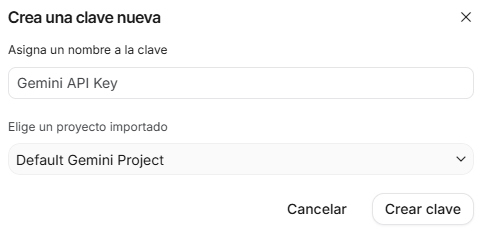
4. Na janela seguinte, deixe tudo como está, sem alterar nada e clique novamente em Criar chave
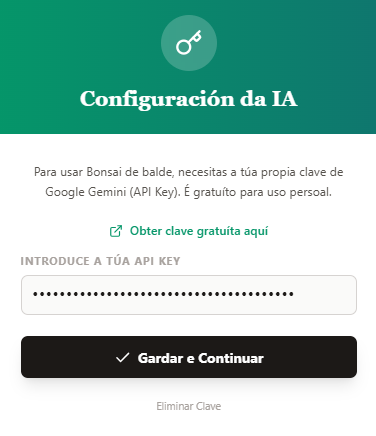
 5. Clique no botão de copiar

6. E em seguida cole-a na janela de configuração da API
Com a ajuda da IA, desenvolvi um pequeno aplicativo que pode ser útil tanto para professores quanto para alunos. Trata-se de uma ferramenta para o estudo da sintaxe das orações, simples e complexas, em galego, espanhol e latim. Ainda assim, se você estiver interessado em outro idioma ou gostaria de melhorar ou ampliar a análise, pode entrar em contato para implementá-lo (piztu@omeu.gal).
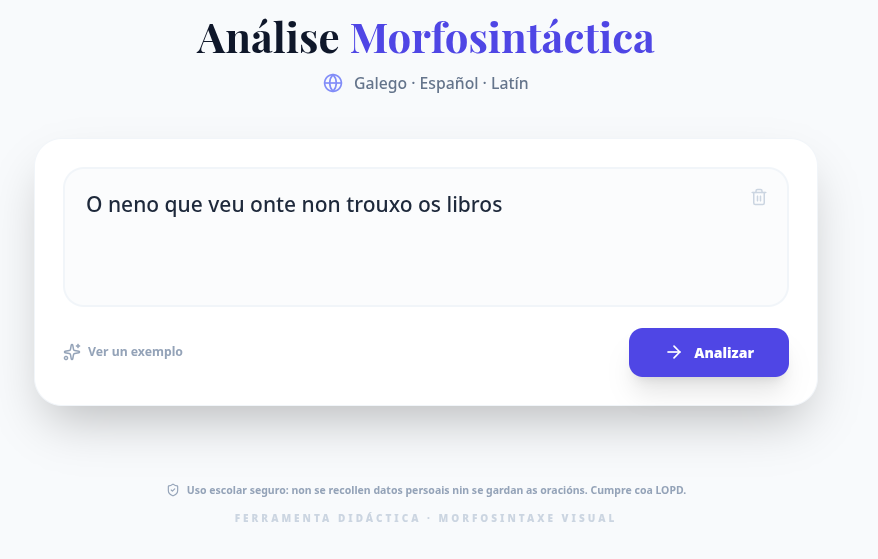
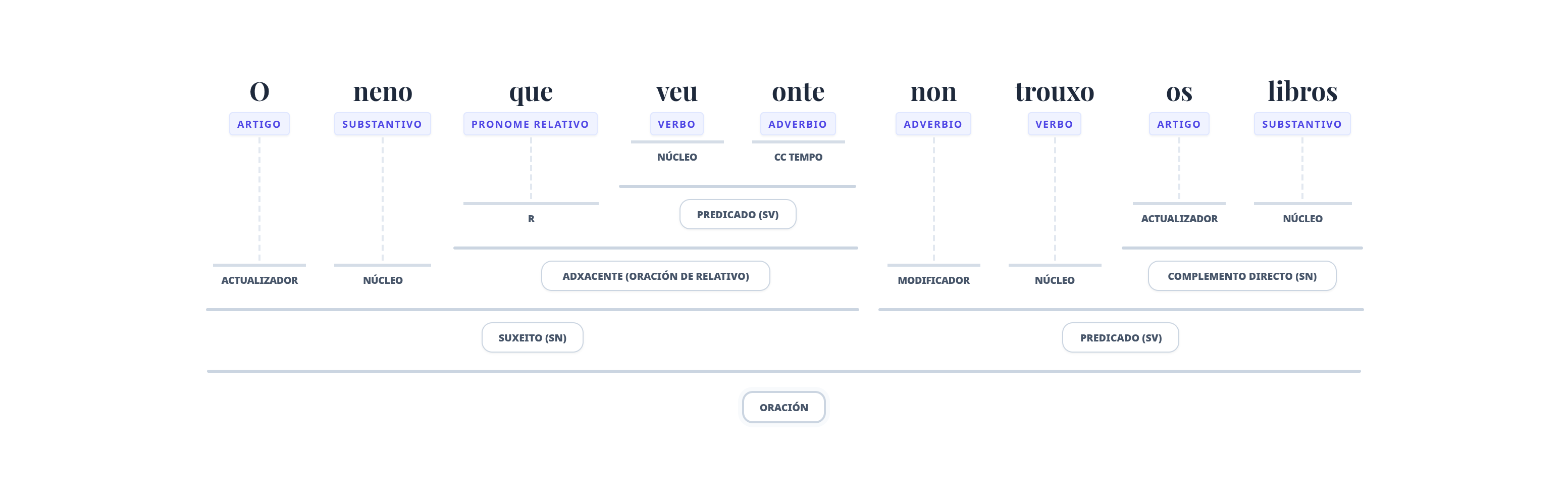
https://morfosintaxe-con-xerador-196779037832.us-west1.run.app
Na seguinte apresentação, você pode observar as fases que compõem o método dos bonsais para a memorização literal de um texto, aproveitando as explicações de Paula e Sara González de @memoriaextrema
No entanto, às vezes nos falta imaginação na hora de fazer a simbolização. Embora esta técnica deva ser um processo ativo, no qual você mesmo cria os símbolos, em algumas ocasiões sentimos falta de uma ferramenta de IA que nos ajude a simbolizar. Aqui está um exemplo feito com o Google AI Studio.
PROMPT:
Crie um conjunto de pequenos desenhos mnemônicos com as palavras-chave do parágrafo a seguir:
“Perante a grave crise e a ameaça germânica, no ano 395 o imperador Teodósio dividiu o Império em duas partes para facilitar a sua defesa: o Império Romano do Ocidente, com capital em Roma, e o Império Romano do Oriente, com capital em Constantinopla. Cada território tinha seu próprio imperador e suas instituições. No Ocidente, os imperadores não conseguiram conter as invasões, mas no Oriente o Império manteve-se por mais mil anos, embora tenha passado a ser chamado de Império Bizantino.”
E este poderia ser o resultado:

Quando nos deparamos com um programa tão completo como o FreeCAD para aprender a desenhar em duas dimensões, ele parece muito complexo devido às múltiplas opções que nos mostra. No entanto, para começar a desenhar, não são necessárias tantas opções, e é isso que você aprenderá neste post de blog.
PASO 1. Instalação
Como eu normalmente documento para o Debian, e esta distribuição prioriza a estabilidade em relação à inovação, e sabendo que o FreeCAD melhorou muito a partir da versão 1.0, vejamos como instalar a versão mais recente com empacotamento flatpak.
sudo apt update
sudo apt install flatpak
sudo flatpak install https://dl.flathub.org/repo/appstream/org.freecad.FreeCAD.flatpakref -y
PASO 2. Configure as janelas e atalhos de teclado
O script a seguir foi criado para personalizar a versão do FreeCAD com empacotamento flatpak. No caso de instalar o FreeCAD nativamente, você deve modificar a pasta de destino do arquivo user.cfg.
Baixe o arquivo a seguir, usando o atalho de teclado Ctrl + S para salvá-lo:
Dê-lhe permissões de execução e, finalmente, execute-o:
cd Downloads
chmod +x restaurar_freecad.sh
./restaurar_freecad.sh
Feche o FreeCAD e reabra-o.
PASO 3. Vamos começar a desenhar!
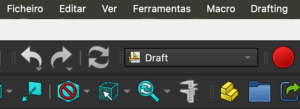
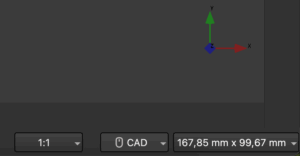
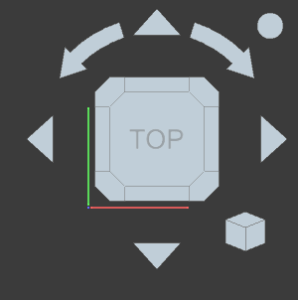
A primeira coisa que você deve verificar na tela principal é se está no modo Draft, CAD e na vista superior (top). Aqui estão as 5 instruções mínimas para começar:
INSTRUÇÃO Nº1. LINHA (tecla L)
Pressionando a letra L no teclado, aparece uma caixa à esquerda que indica que estamos no comando linha. Para desenhar:
- Clique com o mouse no ponto inicial.
- Para linhas horizontais/verticais, mantenha pressionada a tecla Shift e insira o comprimento.
- No painel à esquerda, ative a opção “Relativa”.
Para apagar linhas:
- Selecione a linha e pressione Del.
- Para várias linhas: Ctrl + E e depois Del.
Se a tela ficar preta, vá para: Editar > Preferências > Visualização > Vista 3D e ative “MSAA 4x”.
Ative também a captura de coordenadas (osnap), por exemplo, ponto final e interseção:

INSTRUÇÃO Nº2. DISTÂNCIA (Tecla Q)
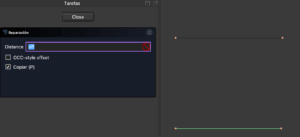
Pressionando Q, você pode criar uma linha paralela a outra. No painel à direita, certifique-se de ter ativado a opção “Cópia”. Também pode ser chamado de Equidistância.
INSTRUÇÃO Nº3. TRIM (Tecla R)
Permite cortar ou estender linhas:
- Selecione a linha a ser modificada.
- Pressione R.
- Clique na linha de limite.
No Debian, se deseja eliminar o segmento mais longo, pressione Ctrl + Alt antes de selecionar.
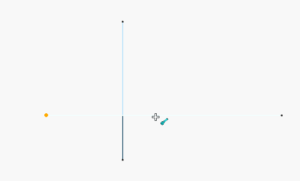
INSTRUÇÃO Nº4. MOVER (Tecla D)
Para copiar elementos já desenhados:
- Selecione as linhas com Ctrl + E.
- Pressione D.
- Clique no ponto de origem e depois no destino.
Verifique se a opção “Cópia” está ativada.
INSTRUÇÃO Nº5. GIRAR (Tecla X)
Para girar uma peça:
- Selecione com o atalho Ctrl + E.
- Pressione o botão “Girar”.
- Defina dois pontos para o eixo e um terceiro para a nova posição.
Desative a opção “Cópia” se não quiser duplicar a peça.
Existem muitas outras instruções, mas o objetivo deste guia é começar a desenhar sem cair em sobrecarga de informações. Quando você dominar essas ferramentas, poderá adicionar mais recursos como blocos, camadas, polilinhas, dimensionamentos, etc.
Anki é uma poderosa ferramenta de aprendizado baseada em flashcards que utiliza o sistema de repetição espaçada para otimizar a memorização a longo prazo. Pode ser instalada em GNU/Linux, Windows e macOS.
—
1. Instalação do Anki
Como já sabes, sempre documento para a última versão do Debian, neste caso a versão 13. Nessa versão, a forma padrão de instalação não funciona, devido (entendo eu) a um problema de compatibilidade com Wayland. Felizmente, podes instalar o programa através de um pacote Flatpak. Vamos ver o processo.
Instala o gerenciador de instalação Flatpak, caso ainda não o tenhas instalado:
sudo apt update
sudo apt install flatpak
Em seguida, procedemos com a instalação do Anki:
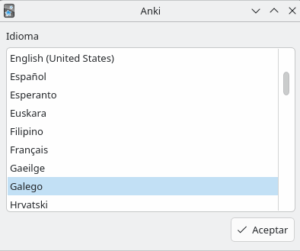
sudo flatpak install https://dl.flathub.org/repo/appstream/net.ankiweb.Anki.flatpakrefAo iniciar o programa, deves escolher o idioma da interface:
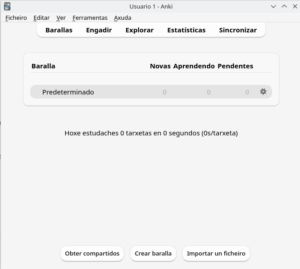
E já estará disponível. Deixe-o aberto um momento, pois voltaremos a ele para importar as perguntas:
—
2. Criar um caderno e adicionar fontes ao NotebookLM
a. Entre no NotebookLM, utilizando as credenciais da sua conta do Google, e crie um caderno:
https://notebooklm.google.com/
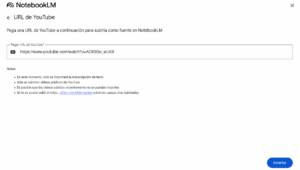
Neste exemplo, como fonte de informação para o caderno, adicionamos o documentário de RTVE, no qual ele estuda “La Celestina”:
'https://www.youtube.com/watch?v=ADKBSo_wUK8'
—
3. Prompt para adicionar ao NotebookLM
Embora o NotebookLM já conte com um gerador e visualizador de flashcards (que é muito interessante), recomendamos o uso do Anki. O Anki não só apresenta os cartões de forma aleatória, mas também insiste naquelas questões que o usuário não domina e relaxa os conceitos já adquiridos, otimizando o estudo.
Para isso, uma vez adicionada a fonte ao NotebookLM, prossiga colando o seguinte prompt para obter as perguntas e respostas para os cartões de estudo:
Atue como um assistente especializado em criar flashcards Anki a partir do material de entrada.

Instruções (Resumo):
Aplique o Princípio de Atomicidade: Formule perguntas que exijam apenas uma ideia central ou um dado específico como resposta. Evite respostas de parágrafo longas.

Integridade e Autossuficiência: Certifique-se de que cada cartão faça sentido por si só. Se o material for esquemático, complete a resposta com informação adicional fundamental e concisa para garantir a total compreensão.

Completude: Assegure que cada cartão seja autossuficiente, adicionando informação concisa se o material for muito esquemático.

Fluxo: Mantenha a sequência lógica do material.

Tipologia: Use Pergunta | Resposta ou, para listas e frases, Frase com {{Oco}} | Contexto (Cloze Deletion).

Formato Estrito de Saída:
Estrutura: Um cartão por linha. Não inclua introduções ou títulos.

Separador: | (barra vertical) separa Pergunta e Resposta. Se o texto original contiver |, substitua-o por | na resposta.

Formato:
Negrito: <b> e Itálico: <i>.
Listas: Use <br> para quebras de linha internas na resposta.
Matemática: \( ... \) (inline) e \[ ... \] (bloco).
Química: \ce{...} (MathJax).

Resultado (apenas os cartões em espanhol):
—
4. Prepare um arquivo TXT com o resultado
Copie o resultado para a área de transferência (Ctrl + C) e abra qualquer programa de texto simples que tenhas instalado (Kate, Gedit, Mousepad, Bloco de notas, etc.). Cole o conteúdo (Ctrl + V) e salve como **Celestina.txt**, por exemplo.
—
5. Importe as perguntas para o Anki
Abra novamente o programa Anki. Clique na seção Baralhos e, em seguida, em “Criar baralho”, com o nome “La Celestina”.
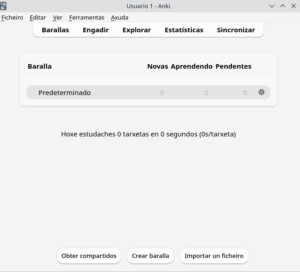
Na mesma seção, clique em “Importar um arquivo“. Mantenha as opções padrão, exceto na seção Baralho, onde escolherás “La Celestina”. Finalmente, clique no botão “Importar“.
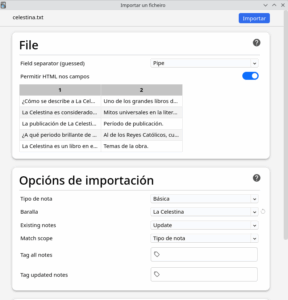
Feche a janela de confirmação para voltar ao programa principal do Anki. Clique no baralho “La Celestina” e em seguida no botão “Estudar agora“.
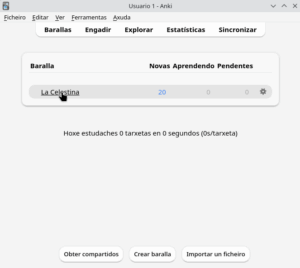
As perguntas sobre o vídeo começarão a aparecer. O usuário lê a pergunta e responde mentalmente. Depois, clica no botão “Mostrar resposta” e em seguida escolhe uma das opções:
- “Novamente“: Para que seja perguntado em menos de 1 minuto (conceito não dominado).
- “Difícil“: Em menos de 6 minutos.
- “Bom“: Em menos de 10 minutos.
- “Fácil“: Para que seja perguntado passado 4 dias (conceito superado).
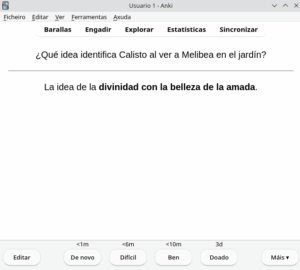
Agora terás que investigar as opções para editar ou eliminar as perguntas mal formuladas, adicionar notas de áudio, etc. Sem dúvida, Anki é uma ferramenta muito interessante para os estudantes.
yt-dlp é uma ferramenta de linha de comandos muito útil para qualquer educador que queira gerir conteúdo multimídia de diversas plataformas. Vamos ver como instalá-la no sistema e alguns exemplos práticos.
Instalação do yt-dlp
O seguinte guia é específico para sistemas baseados em Debian (como Ubuntu ou o próprio Debian):
1. Download do executável
Podemos baixar diretamente a última versão do executável do repositório no GitHub. Para fazer isso através do terminal:
cd ~/Downloads
wget https://github.com/yt-dlp/yt-dlp/releases/latest/download/yt-dlp
2. Preparação e cópia para o sistema
Para que o sistema o reconheça como uma instrução (comando) acessível de qualquer lugar, devemos dar-lhe permissões de execução e copiá-lo para um diretório no $PATH, como /usr/local/bin.
# Acesse como superusuário
su root

# Dê permissões de execução ao arquivo baixado
chmod +x ~/Downloads/yt-dlp

# Copie o executável para o diretório de comandos
cp ~/Downloads/yt-dlp /usr/local/bin/

# Retorne ao seu usuário normal
exit
3. Verificação
Agora você já pode chamar a ferramenta a partir do seu usuário, simplesmente digitando yt-dlp no terminal.
Exemplos de uso com yt-dlp
1. Obter uma lista de URLs de vídeos de um canal
Se deseja importar um conjunto de vídeos de um canal do YouTube para uma ferramenta como o NotebookLM (ou qualquer outra que aceite listas de URLs), você pode extrair os endereços:
yt-dlp --flat-playlist --get-url "https://www.youtube.com/@HRom/videos"
Com a instrução, obterá na tela todas as URLs do canal, que no caso do HRom são numerosas, mas neste exemplo escolho as seguintes, por exemplo:
https://www.youtube.com/watch?v=AVPAGFTchw0


... (e assim até ter a lista completa)
Para NotebookLM:
Agora proceda a inserir estas URLs no NotebookLM. No entanto, para não ter que inserir uma a uma, podemos usar a seguinte extensão para o Google Chrome: WebSync – Full Site Importer. Portanto, instale a extensão.
3. Abra o NotebookLM e crie um novo caderno. Para isso, podemos inserir a primeira URL dos vídeos. No nome do caderno, pode atribuir o nome HRom, por exemplo.
https://notebooklm.google.com/
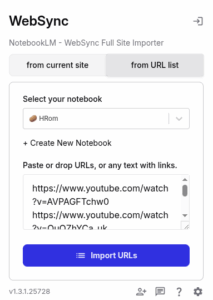
Assim que o caderno for criado, clique na extensão WebSync – Full Site Importer e selecione o caderno HRom.
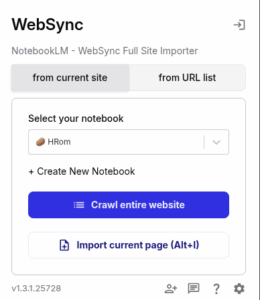
Em seguida, clique na aba “from URL list” e cole a lista de URLs, podendo adicionar até 50 URLs em cada um dos cadernos que obtivemos no passo 1. E clique no botão “Import URLs”.
2. Baixar apenas a música (áudio) de um vídeo
Em algumas ocasiões, você pode precisar de música de fundo sem letra (como faixas de karaokê ou instrumentais) para adicionar aos seus próprios vídeos didáticos. Pode extrair apenas o áudio em formato MP3 com a melhor qualidade disponível:
yt-dlp -x --audio-format mp3 --audio-quality 0 -o a-ha.mp3 https://www.youtube.com/watch?v=dQjvXX3oSw8;
Depois de baixado, você pode importar o arquivo de áudio para o seu editor de vídeo preferido.
Ao instalar unha imaxe de Debian, pode ocorrer que o sistema non configure correctamente o idioma. Se escolles o idioma galego (gl_ES.UTF-8), o sistema pode iniciar en inglés e mostrar os cartafoles nesa lingua, en vez de en galego. Aquí está o proceso para resolver esta situación e establecer o idioma preferido:
sudo apt install locales

sudo dpkg-reconfigure locales

sudo reboot

sudo locale-gen gl_ES.UTF-8

sudo localectl set-locale LANG=gl_ES.UTF-8
Saia da sesión de root e entre como usuario habitual. Desde a conta de usuario, proceda a reconfigurar os nomes dos cartafoles no directorio /home/usuario:
xdg-user-dirs-update --force
Se está a utilizar o escritorio Plasma, é posible que os pasos anteriores non sexan suficientes. Neste caso, debe editar o seguinte ficheiro para cada usuario:
nano ~/.config/plasma-localerc
A configuración debe ser a seguinte:
“`
[Formats]
LANG=gl_ES.UTF-8
“`
Para sincronizar a hora:
sudo apt install systemd-timesyncd
Verifique que o servizo estea activado:
sudo timedatectl status
A IA para a edição de vídeo avança a passos largos. Uma experiência muito interessante é a recriação histórica do povoado de Laxe de 1910 a 1960, durante plena ditadura, realizada por
Quando o procedimento de instalação padrão definido no manual do programa https://wordpress.piztu.org/manual-do-aplicativo-piztu/ falha, prosseguimos com esta abordagem alternativa:
1. Baixar o Python
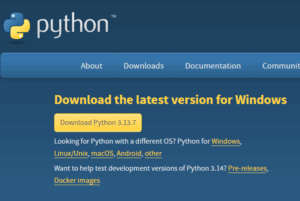
a. Acesse o site do Python: https://www.python.org/
b. Baixe a versão mais recente disponível do Python. No momento da escrita, é a versão 3.13.7.
2. Instalar o Python

a. Marque ambas as caixas: “Use privilégios de administrador ao instalar py.exe” e “Adicionar python.exe ao PATH”
b. Clique em “Customizar instalação”
Na janela seguinte, mantenha todas as opções padrão, então você só precisa clicar no botão “Próximo”
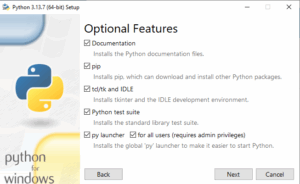
Na próxima tela, selecione “Instalar 3.13 para todos os usuários” e “Baixar símbolos de depuração”, mantendo as 4 opções padrão selecionadas. Finalmente, clique em “Instalar”

Após a conclusão da instalação, verifique se tanto o Python quanto o PIP estão instalados. Abra um terminal (Windows + R e digite cmd)
python –version
(sistema responderá com Python 3.13.7)
pip –version
(sistema responderá com pip 25.2 from C:\Program Files\Python313\Lib\site-packages\pip (python 3.13)
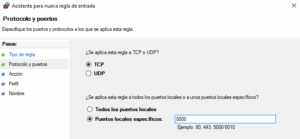
3. Abrir manualmente a porta 8000
Como a API do Zettlr se comunica com o HTTP interno através da porta 8000, precisaremos abri-la. Em alguns dispositivos este processo é feito automaticamente, enquanto em outros não, então vamos abri-la manualmente:
a. Pressione a combinação de teclas Windows + S e digite “Firewall”, então selecione “Firewall do Windows Defender com Segurança Avançada”
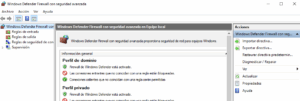
b. Na janela do Firewall, no painel esquerdo, clique em Regras de Entrada. Então, no painel direito, selecione Nova Regra. Escolha porta e clique em Avançar.
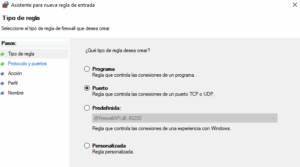 Selecione TCP e escreva 8000 no campo Portas locais específicas
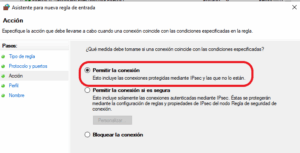
E insira um nome, por exemplo, Zettlr_8000. Repita o processo em Regras de Saída.
4. Instale a versão 25.8.2 do Zettlr, que pode ser feita tanto para sua conta de usuário quanto para todos os usuários do computador sem precisar fazer nada específico além de clicar em avançar. Se uma janela pop-up aparecer indicando que o Python deseja fazer alterações no seu dispositivo, pressione o botão Sim. Assim que a instalação e o início forem concluídos, cada vez que você abrir o programa, ele fará a mesma pergunta, mas você deve responder com Não (é necessário ajustar na programação para que antes de fazer esta pergunta, ele verifique se atende às condições de trabalho e, portanto, tem a porta 8000 aberta).
5. No aplicativo Zettlr, pressione o botão 0.Registrar_e_baixar. Primeiro, registre-se inserindo seu Nome, Sobrenome, seu email (que será o nome de usuário ao se registrar) e a senha. Depois faça login com o email e senha e, finalmente, pressione 3. Baixar scripts e instalar.
Topgrade é uma ferramenta poderosa que simplifica a atualização de todo o software do seu sistema com um único comando. Atualiza o sistema operacional, pacotes Snap, Flatpak, containers, bibliotecas Python e muito mais. A seguir, apresentamos um guia claro e otimizado para instalar e configurar o Topgrade em sistemas baseados em Debian/Ubuntu, assegurando um processo eficiente e seguro.

https://github.com/r-darwish/topgrade
Requisitos Prévio
Antes de começar, certifique-se de ter privilégios de administrador e uma conexão estável à internet. Além disso, é necessário instalar Rust, já que Topgrade está escrito nessa linguagem.
Passo 1: Instalação do Rust
-
Atualize o sistema e instale as dependências necessárias:
sudo apt update sudo apt install -y curl build-essential pkg-config libssl-dev -
Baixe e instale o Rust utilizando o script oficial:
curl --proto '=https' --tlsv1.2 -sSf https://sh.rustup.rs | sh -
Adicione o diretório do Cargo ao PATH para o usuário root:
echo 'export PATH="$HOME/.cargo/bin:$PATH"' >> ~/.profile source ~/.profile -
Verifique a instalação do Rust e Cargo:
rustc --version
cargo --version
Passo 2: Instalação do Topgrade
-
Instale o Topgrade usando o Cargo:
sudo cargo install topgrade -
Instale dependências adicionais necessárias:
sudo cargo install cargo-update
Passo 3: Execução do Topgrade
Para atualizar todo o sistema, execute:
topgradeNota: Recomenda-se executar o Topgrade com privilégios de root para garantir que todos os componentes do sistema sejam atualizados corretamente.
Passo 4: Configuração de Atualizações Automáticas
Para automatizar as atualizações a cada 60 minutos, crie um serviço e um timer do systemd.
-
Criar o serviço do Topgrade:
sudo nano /etc/systemd/system/topgrade.serviceAdicione o seguinte conteúdo:
[Unit] Description=Executa Topgrade para atualizar o sistema After=network-online.target [Service] Type=oneshot ExecStart=/root/.cargo/bin/topgrade -y [Install] WantedBy=multi-user.target -
Criar o timer:
sudo nano /etc/systemd/system/topgrade.timerAdicione o seguinte conteúdo:
[Unit] Description=Timer para executar Topgrade a cada 60 minutos [Timer] OnBootSec=10min OnUnitActiveSec=60min Persistent=true [Install] WantedBy=timers.target -
Habilitar e iniciar o timer:
sudo systemctl daemon-reload
sudo systemctl enable topgrade.service
sudo systemctl enable topgrade.timer
sudo systemctl start topgrade.timer
-
Segurança: Executar o Topgrade com privilégios de root é necessário para atualizar todos os componentes do sistema, mas sempre revise as atualizações para evitar alterações indesejadas.
Com o Topgrade, manter seu sistema atualizado é mais simples do que nunca. Automatize suas atualizações e desfrute de uma gestão eficiente do software!
Uma das tarefas mais freqüentes para os docentes é manter as famílias informadas. Embora às vezes seja necessário um e-mail mais longo e detalhado, em muitas ocasiões basta uma mensagem breve através do Abalar móvel. O desafio está em condensar informações oficiais — como o calendário escolar, reuniões ou avisos de última hora — em poucas linhas, sem perder clareza. Se a redigimos à mão, pode levar tempo encontrar as palavras certeiras, revisar possíveis erros ou repetir várias vezes a mensagem até que fique adequada.

É aqui que ferramentas de inteligência artificial como o Perplexity são extremamente úteis. Basta indicar a fonte da informação (por exemplo, o calendário escolar publicado pela Xunta de Galicia) e pedir que nos gere uma comunicação destinada a ser enviada por Abalar móvel. Em segundos, obtemos uma proposta clara, concisa e pronta para enviar ou revisar.

A vantagem é evidente: economiza-se tempo, evitam-se erros e consegue-se uma mensagem bem estruturada que chega à família da forma mais simples possível. O docente continua no controle, mas já parte de um rascunho que facilita o trabalho.
A seguir, mostra-se um exemplo de como comunicar às famílias o calendário escolar 2025/2026 através do Abalar móvel:
O ano letivo 2025/26 começa em 10 de setembro de 2025 e termina em 22 de junho de 2026.
Férias de Natal: de 22 de dezembro a 7 de janeiro.
Férias de Páscoa: de 2 a 13 de abril.
O IES informará posteriormente sobre os dias não letivos de livre disposição.
Com este tipo de apoio, a IA se torna uma ferramenta tangível para melhorar a comunicação escolar: menos tempo redigindo, mensagens mais claras e famílias melhor informadas.
Cada professor precisa de ferramentas específicas para a gestão da sala de aula, já que cada uma é distinta e, além disso, a prática docente vai mudando com o tempo. Piztu tenta dar resposta a essa necessidade, proporcionando uma máquina tractora à qual qualquer professor pode adaptar o dispositivo de trabalho que necessite. Vamos ver um exemplo!
Imaginemos um professor que precisa de um sistema de correção de textos, que já nos permite pré-visualizar aplicações na avaliação, por exemplo. Podemos pedir a uma IA que, partindo de um script (como o utilizado no botão 11, “Editor AI”), o modifique para que carregue o texto de uma nota ativa, o corrija e o guarde na mesma nota, substituindo o original. Poderíamos pedir que fizesse qualquer outra coisa, mas continuemos com o exemplo:
- Abrimos uma IA, por exemplo, https://grok.com, e juntamos o script 11, que está na pasta de trabalho, dentro da subpasta .scripts. No meu caso, chamei a pasta de trabalho “relatórios” e está no caminho /home/usuario/relatórios (se você usa Windows, a explicação é a mesma). Lembre-se que a pasta .scripts está oculta, e para visualizá-la terá que pressionar a combinação de teclas Ctrl+H ou ir ao menu e escolher a opção “Mostrar os arquivos ocultos”.
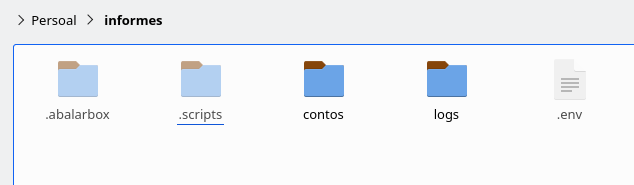
Se abrirmos a subpasta .scripts e, em seguida, a pasta 11. Editor IA, facilitaremos à inteligência artificial o arquivo ai_prompt.py.
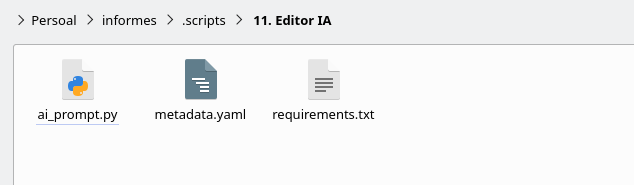
No prompt da inteligência artificial, indicaremos o que desejamos. Por exemplo, o seguinte, que, é claro, pode ser melhorado:
“Quero criar um novo script, e possivelmente o arquivo ai_prompt.py possa nos ajudar. Desejo fazer uma mudança na interface: na primeira coluna, substitua o quadro de ‘Resultado da IA’ por ‘Conteúdo da nota ativa’. Concretamente, quero que o script carregue neste novo quadro o conteúdo da nota ativa. Na mesma coluna, na parte inferior, mantém-se o prompt, mas com um prompt editável por padrão. O prompt padrão seria: ‘Corrija o texto, tanto gramaticalmente como na ortografia e no léxico, em português, do conteúdo que aparece no quadro de texto “Conteúdo da nota ativa”‘. Na coluna da direita, quero que apareça o quadro de ‘Resultado da IA’, onde se mostre o resultado do texto corrigido. O resto das opções e funcionalidades devem ser mantidos. Portanto, a funcionalidade do novo script, que chamaremos corrige.py, é carregar o conteúdo da nota ativa, corrigi-lo e visualizá-lo, com a opção de auto-salvamento da nota ativa com as correções.”
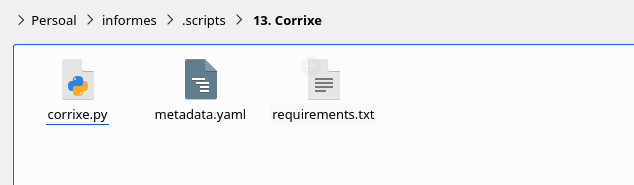
Criarás na pasta um novo subdiretório com o nome que desejares, por exemplo, 13. Corrige, e dentro dele guardarás os três arquivos que a IA forneceu.
Além disso, pediremos que gere os arquivos requirements.txt e metadata.yaml (para este último, podemos facilitar um exemplo já feito para manter o formato).
https://drive.google.com/file/d/1h5oRhiPn45zI4SjI4UtrCid-kMvLvNhB/view?usp=sharing
É importante ter em mente que cada vez que você executar “Registro e download”, eliminará toda a informação da pasta .scripts. Por isso, cada vez que criar um script, deve guardá-lo em um local seguro. Além disso, periodicamente, é recomendável baixar os scripts através do procedimento de “Registro e download” para contar com melhorias e correções de erros.
5. E deve aparecer automaticamente na coluna da direita do Zettlr, graças ao serviço da API.
6. Para testar o script, pedi à IA que criasse uma história em português de 200 palavras com erros ortográficos, gramaticais ou de léxico:
Erá uma veis, um menino mui pequeno que se chamava José. Tinha um cachorro, que era mui feio, mas ele gostava muito dele. Um dia, estava passeando com uma amiga, que também se chamava José, pela rua. De repente, viram um gato que comia um peixe. O cachorro de José, que era mui esperto, correu para ele e começou a latir. O gato, que não tinha medo de nada, disse: “Ai, que bem me caem, venham comigo e seremos amigos”. Os meninos, mui contentes, disseram: “Nós não somos meninos, somos meninos”. O gato, com cara de quem não sabia de nada, respondeu: “Tanto faz, o caso é que somos amigos”. E então, o gato, os dois meninos e o cachorro mui feio, foram para sua casa brincar. Eram mui felizes, porque cuidavam muito um dos outros, e José, o menino, dizia que o seu cachorro era mui “precioso”, apesar de ser feio. Fim.
7. Uma vez criado, crie uma nova nota onde cole o texto anterior. Salve. 8. Abra o novo script, adapte o prompt às suas preferências e corrija o texto, podendo salvá-lo na nota ativa substituindo o anterior.

Como pode observar, é simples ajustar um script para adaptá-lo à sua forma de trabalhar, e as funcionalidades que podem ser dadas ao Piztu são, na verdade, inumeráveis. Seria ótimo se compartilhasse seus scripts com seus companheiros para que, por sua vez, eles os modifiquem, melhorem e compartilhem novamente. Para isso, pode fazê-lo no canal do Telegram: https://t.me/+VNJJ-F91EDNiYzhk.
Esta é a magia do software livre 😉
Para aquelas pessoas preocupadas com a privacidade dos seus dados, é possível instalar uma inteligência artificial (IA) localmente, evitando o envio de informações a servidores externos. Uma opção destacada é Jan, uma ferramenta de código aberto que funciona como alternativa ao ChatGPT e opera 100% offline. Em particular, o modelo Jan V1, baseado no modelo Qwen3-4B-thinking, tem um tamanho compacto de apenas 2,1 GB, surpreendendo pelo seu desempenho eficiente em dispositivos com recursos limitados.
Jan permite executar modelos de linguagem locais (LLMs) como Llama, Gemma, Mistral ou Qwen, diretamente no seu computador ou dispositivo móvel, garantindo que os seus dados não saiam da sua máquina. Além disso, oferece a possibilidade de se conectar a APIs remotas como Groq ou OpenRouter, caso precise de funcionalidades adicionais, mantendo sempre o controle sobre suas informações.
Os professores precisam de uma ferramenta ágil, mais do que uma de alto desempenho, para gerenciar as tarefas diárias. Por exemplo, para publicar no dia a dia as notas do diário de aula, como o conteúdo da matéria trabalhada, as tarefas de casa atribuídas, anotações sobre material a comprar ou apontamentos a modificar. O ideal é fazer isso ao terminar a aula, naqueles minutos de transição entre grupos ou durante o recreio.
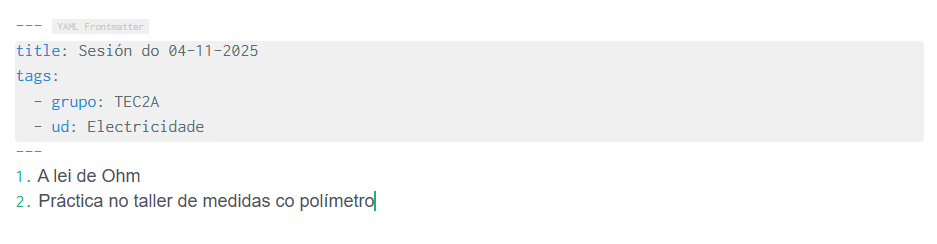
Contudo, é muito prático usar o celular e ditar as notas de forma oral, evitando ter que ligar o computador, abrir programas, etc. (embora, obviamente, também possa ser feito assim). O Zettlr, no entanto, não possui versão para Android ou iOS. A boa notícia é que podemos usar o Obsidian, uma ferramenta compatível com o sistema de notas em Markdown e, portanto, com Zettlr.

O primeiro passo no dispositivo móvel é criar uma pasta. Por exemplo, você pode usar o mesmo nome que o espaço de trabalho utilizado no computador. Em seguida, instale o programa Syncthing tanto no computador (ou computadores) quanto no dispositivo móvel (não há versão do Syncthing para iOS, portanto é necessário procurar outra alternativa). Dessa forma, as pastas e as notas são sincronizadas automaticamente, refletindo no celular tudo o que há no computador e vice-versa.
Depois, instale o Obsidian no dispositivo Android e selecione como cofre (equivalente ao espaço de trabalho ou workspace do Zettlr) a pasta sincronizada com o computador. Já pode criar pastas e notas de forma escrita. Além disso, o Obsidian permite usar um microfone para transcrever em texto tudo o que você dita. No entanto, se você fala em galego, certifique-se de configurar o teclado nas configurações para que reconheça o idioma galego e transcreva corretamente.
