
Este documento detalla o procedemento para configurar Epoptes nunha aula de informática utilizando resolución de nomes mDNS (Avahi). Este método permite a interconexión entre equipos en redes con direccionamento IP dinámico (DHCP), eliminando a necesidade de configurar IPs fixas.
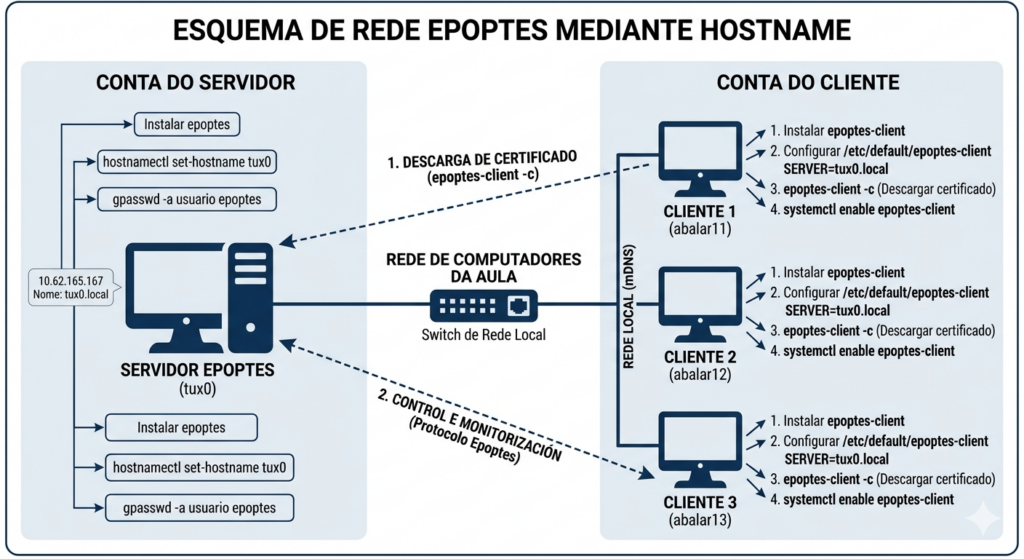
Esquema de Funcionamento
- Servidor (Neste exemplo imos supoñer que terá este nome: tux0): Actúa como controlador central e anúnciase na rede mediante Avahi.
- Resolución de nomes: Os equipos localízanse mediante o sufixo .local (tux0.local).
- Clientes: Conéctanse ao nome do servidor, validan o certificado de seguridade e inician o servizo automaticamente en cada arranque.
Xestión do Nome de Equipo (Hostname)
Dado que a IP é dinámica e pode cambiar, o nome do equipo é o único identificador fiable na rede. Para que o sistema funcione, o servidor debe ter un nome único e coñecido.
Procedemento para cambiar o nome do equipo
Se o teu servidor ou clientes non teñen o nome correcto, debes modificalo nos seguintes ficheiros:
- Ficheiro /etc/hostname: Este ficheiro contén só o nome do equipo.
sudo nano /etc/hostname(Borra o nome actual e escribetux0) - Ficheiro /etc/hosts: Debes actualizar a liña asociada ao bucle local para que coincida co novo nome.
sudo nano /etc/hostsModifica a liña:127.0.1.1 nome_antigopor127.0.1.1 tux0 - Aplicar sen reiniciar:
sudo hostnamectl set-hostname tux0
PASO 1: Configuración do Servidor
O servidor é a estación dende a que se exerce o control da aula.
- Identificar a interface de rede: Para verificar o estado da rede, utiliza o comando:
ip a - Script de instalación e configuración: Crea o ficheiro
server_setup.she execútao con permisos de superusuario:
#!/bin/bash
if [ "$EUID" -ne 0 ]; then echo "Erro: executa con sudo"; exit 1; fi

# Instalación de paquetes
apt update && apt install -y epoptes avahi-daemon

# Asegurar o nome do host
hostnamectl set-hostname tux0

# Xestión de permisos de usuario
# Engade o usuario que lanzou o script ao grupo epoptes
USUARIO_REAL=${SUDO_USER:-$USER}
gpasswd -a "$USUARIO_REAL" epoptes

echo "Configuración do servidor finalizada. Reinicie o equipo."
PASO 2: Configuración dos Clientes
Debe executarse en cada posto de alumno.
- Corrección de rutas do sistema: Se o sistema non localiza os binarios en /sbin, engádeos ao PATH do usuario:
echo 'export PATH=$PATH:/usr/local/sbin:/usr/sbin:/sbin' >> ~/.bashrc && source ~/.bashrc - Script de configuración do cliente: Crea o ficheiro
client_setup.shco seguinte contido:
#!/bin/bash
if [ "$EUID" -ne 0 ]; then echo "Erro: executa con sudo"; exit 1; fi

# O cliente buscará o servidor polo seu nome mDNS
SERVER_NAME="tux0.local"

# Instalación de dependencias
apt update && apt install -y epoptes-client avahi-daemon

# Configuración do ficheiro de cliente
# Establece a variable SERVER para apuntar ao hostname do servidor
if [ -f /etc/default/epoptes-client ]; then
    sed -i "s/^#SERVER=.*/SERVER=$SERVER_NAME/" /etc/default/epoptes-client
    sed -i "s/^SERVER=.*/SERVER=$SERVER_NAME/" /etc/default/epoptes-client
else
    echo "SERVER=$SERVER_NAME" > /etc/default/epoptes-client
fi

# Descarga do certificado de seguridade (Require que o servidor estea activo)
echo "Obtendo certificado dende $SERVER_NAME..."
epoptes-client -c

# Persistencia do servizo
systemctl enable epoptes-client
systemctl restart epoptes-client

echo "Configuración do cliente finalizada."
PASO 3: Verificación da Conexión
- No Servidor: Inicie a interface gráfica executando
epoptesou buscando a aplicación no menú de Educación. - No Cliente: Comprobe que o servizo está correndo co comando
systemctl status epoptes-client. - Resolución de problemas: Se o cliente non aparece, verifique a conectividade mDNS mediante un ping:
ping tux0.localSe responde pero non conecta, repita a descarga do certificado:sudo epoptes-client -c.