
Importar alunos e criação de cursos
Agora que já temos os primeiros dados necessários —a relação dos alunos e o ficheiro com nossas sessões de ensino—, a mágica começa!
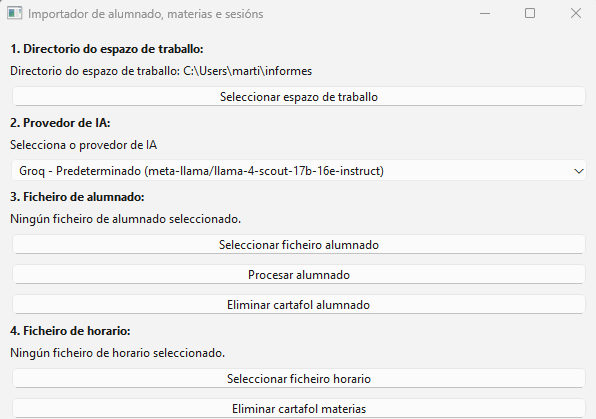
Pressione o botão 02. Importar alunos.
Importar alunos e criação de cursos
Geralmente, no ponto 1 você não precisa fazer nada. O script deve capturar automaticamente o espaço de trabalho, ou seja, a pasta onde deseja guardar a informação. Caso haja algum erro, a aplicação disponibiliza um botão para selecioná-lo manualmente.
No ponto 2, você seleciona o modelo de linguagem (LLM) da sua preferência. Por padrão, aparece Groq, um LLM muito rápido. No entanto, em algumas ocasiões, pode não funcionar corretamente e o script não gerar as pastas dos cursos de forma adequada. Se isso acontecer, você deve tentar outro LLM: Gemini, ChatGPT, etc.
Uma dúvida que pode surgir é se o script envia os dados dos alunos para a inteligência artificial. A resposta é negativa. De fato, você pode verificar isso por si mesmo subindo o script a uma inteligência artificial e perguntando quais dados são enviados a ela, analisando o código.
No ponto 3, você seleciona o ficheiro dos alunos, ou seja, o ficheiro .ods ou .csv que foi fornecido pela equipe diretiva ou que você criou manualmente. Uma vez selecionado, o programa cria os grupos, uma pasta para cada aluno ou aluna e uma nota com seus dados básicos (lembre-se que o ficheiro que ofereço e os dados que aparecem neste manual são fictícios). Se expandir a árvore de dados, o resultado será algo semelhante ao seguinte:
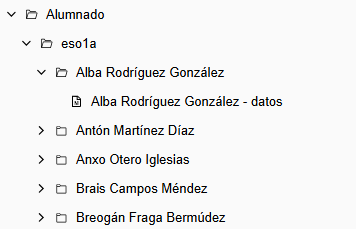
E a nota de dados de cada aluno visualiza-se assim:
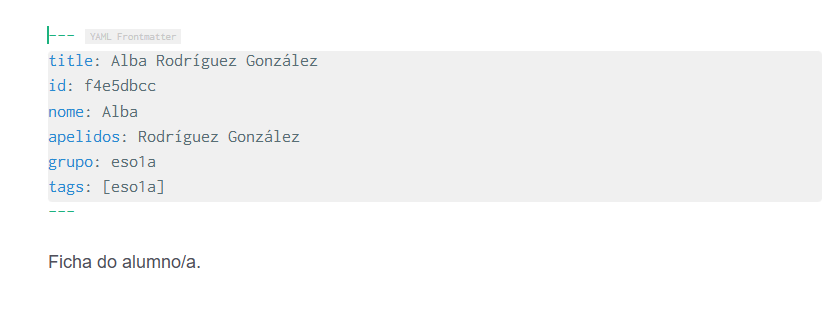
Cada docente pode adicionar a essa nota a informação que achar pertinente. Além disso, podem ser criadas mais notas manualmente para manter a informação bem organizada.
No ponto 4, ao selecionar o ficheiro horario.txt (ver passo 6), você obterá uma lista das matérias que aparecem no seu horário. À direita de cada matéria, haverá um botão com o texto “Processar matéria”.
Ao clicar nesse botão, uma nova pasta será criada para cada matéria. Dentro desta, haverá uma subpasta por cada mês do ano letivo. Dentro de cada pasta mensal, o programa criará um ficheiro para cada sessão de aula, de acordo com o calendário oficial de ensino da Galícia para o ano letivo 2025-2026 e o horário que você selecionou.
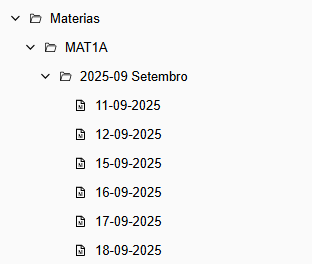
E ao abrir uma sessão em específico, visualizamos o seguinte:
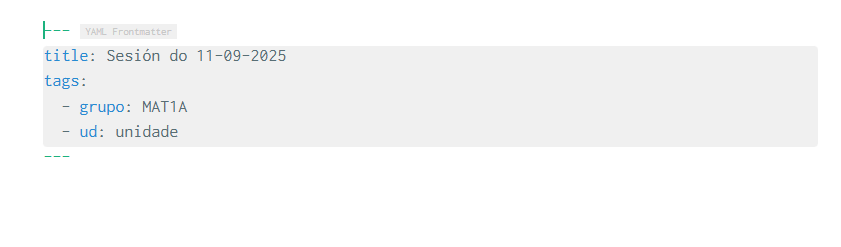
Essas notas servirão como diário de aula. No cabeçalho, onde aparece “ud:”, você introduzirá a unidade didática que trabalhou na sessão.
Mais adiante, veremos como filtrar a informação deste diário, tanto por data como por unidade didática.