
Como os dados coletados no aplicativo são sensíveis, devemos prestar muita atenção onde podemos armazená-los.
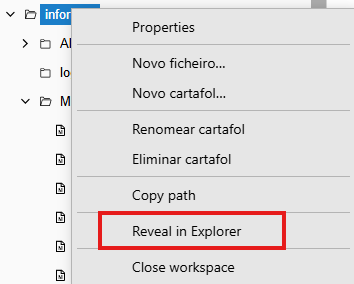
A primeira forma de fazer um backup é copiando e colando a pasta do espaço de trabalho para outra unidade, por exemplo, para um disco USB. Devemos guardá-lo com muito cuidado. Para obter o caminho onde se encontra o espaço de trabalho (Workspace), clicamos com o botão direito no elemento principal e escolhemos a opção “Reveal in Explorer”.
Uma segunda forma de fazer um backup é utilizando os serviços que o Ministério da Educação disponibiliza para os professores. Como são servidores do Ministério, esta administração é responsável pelo arquivo de dados.
https://abalarbox.edu.xunta.gal
Uma vez dentro do aplicativo e após utilizar as credenciais “edu” pessoais, vamos até a configuração no botão de configurações:
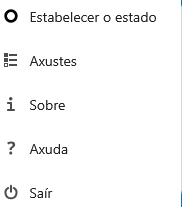
Dentro da seção de configurações clicamos em “Compartilhando”.
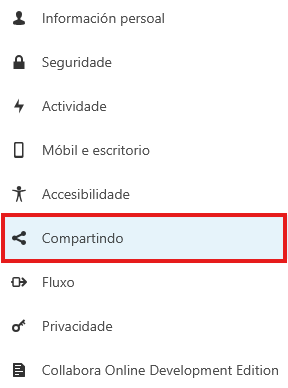
À direita temos um botão para copiar a “ID da nuvem federada”, que terá um formato semelhante ao seguinte, e será diferente para cada usuário:
3ba552d2-0177-102d-8da9-27e9a9f3b0d5@abalarbox.edu.xunta.gal
A partir dessa ID definiremos a URL de conexão WebDAV com um formato como o seguinte:
https://abalarbox.edu.xunta.gal/remote.php/dav/files/3ba552d2-0177-102d-8da9-27e9a9f3b0d5
Em seguida, clicaremos no botão com a legenda 10. Cópia de segurança:
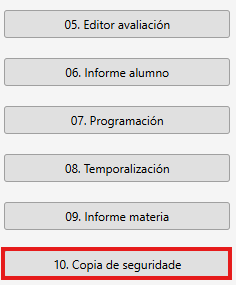
E na janela que aparece, preenchemos o formulário com nossos dados, tendo claro que a URL WebDav é a que você acabou de criar, e usuário e senha são os correspondentes ao serviço edu. Podemos clicar em “Lembrar” para não ter que inserir esses dados toda vez que fizermos um backup.
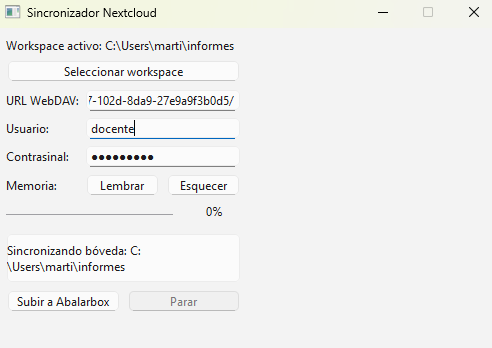
Finalmente, clicaremos em Enviar para Abalarbox. Não é um processo rápido, por isso o deixaremos trabalhando enquanto fazemos outra tarefa.
Para baixar a pasta copiada, faremos isso a partir da interface web do AbalarBox.